
 TOP
TOP Wi-Fi
Wi-Fi
- WiFi
- 評判・レビュー
この記事はPRを含みます
【2026年】Wi-Fi中継機のおすすめ5選!導入のメリットや選び方を解説

Wi-Fiルーターから離れた部屋で電波が弱い場合は、Wi-Fi中継機を設置すると通信可能な範囲を広げられる可能性があります。
Wi-Fi中継機は、親機から受信した電波を再送信する機器です。配線工事を行わずに導入しやすい一方、設置場所や接続方式によっては通信速度が低下する場合があります。
この記事では、Wi-Fi 6・Wi-Fi 6E・Wi-Fi 7に対応する現行機種を中心に、おすすめのWi-Fi中継機を紹介します。
中継機の選び方、メッシュWi-Fiとの違い、設置時の注意点も解説するので、自宅のWi-Fi環境を見直す際の参考にしてください。
Wi-Fi中継機のおすすめ5選
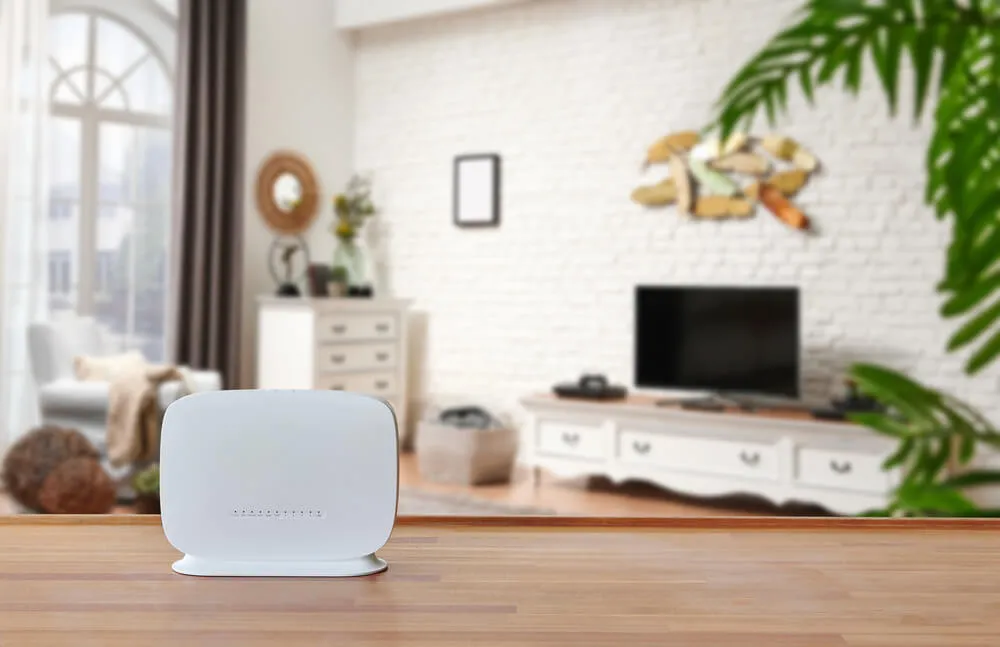
Wi-Fi中継機を選ぶときは、対応規格だけでなく、親機との互換性、利用する周波数帯、有線LANポート、設置方法なども確認する必要があります。
ここでは、性能や用途の異なる5機種を比較します。
スクロールできます
| 製品 | Wi-Fi規格 | 最大通信速度 | 設置方法 | 主な特徴 |
|---|---|---|---|---|
| BUFFALO WEX-5400AX6 | Wi-Fi 6 |
5GHz:4,803Mbps 2.4GHz:573Mbps |
据え置き・壁掛け | 5GHz帯4ストリーム、有線LANポート5基 |
| BUFFALO WEX-3000AX4EA | Wi-Fi 6 |
5GHz:2,401Mbps 2.4GHz:573Mbps |
コンセント直挿し・据え置き | 可動式外付けアンテナ、有線LANポート1基 |
| TP-Link RE815XE | Wi-Fi 6E |
6GHz:2,402Mbps 5GHz:2,402Mbps 2.4GHz:574Mbps |
コンセント直挿し | 6GHz帯を含むトライバンド、OneMesh対応 |
| TP-Link RE655BE | Wi-Fi 7 | 合計最大9.3Gbpsクラス | コンセント直挿し | トライバンド、Wi-Fi 7、EasyMesh対応 |
| エレコム WTC-X3000GS2-B | Wi-Fi 6 |
5GHz:2,402Mbps 2.4GHz:574Mbps |
据え置き | デュアルバンド、ギガビット対応有線LAN |
※記載している通信速度は規格上の最大値です。実際の通信速度を保証するものではありません。
※親機、端末、利用する周波数帯、設置場所、障害物、混雑状況などによって実効速度は変動します。
※メッシュ機能を利用するには、同じ方式に対応した親機など、所定の条件を満たす必要があります。
BUFFALO WEX-5400AX6
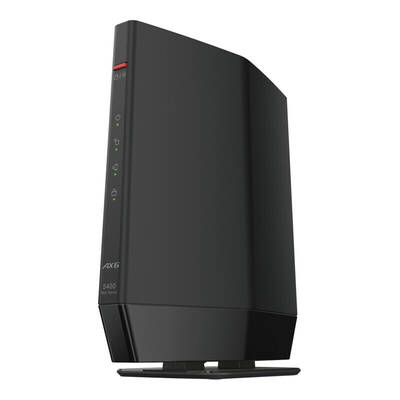
BUFFALOの「WEX-5400AX6」は、Wi-Fi 6に対応する据え置き型のWi-Fi中継機です。
5GHz帯は4ストリームに対応し、規格上の最大通信速度は4,803Mbpsです。複数の端末を接続する家庭や、高性能なWi-Fi 6ルーターと組み合わせたい場合に適しています。
ギガビット対応の有線LANポートを5基搭載しているため、テレビ、パソコン、ゲーム機など、複数の有線機器を中継機の近くで接続できます。
据え置きだけでなく壁掛けにも対応しており、電波を受信しやすい高さへ設置しやすい点も特徴です。
- Wi-Fi 6に対応
- 5GHz帯は最大4,803Mbps
- 5GHz帯4ストリームに対応
- ギガビット対応有線LANポートを5基搭載
- 据え置き・壁掛けの両方に対応
スクロールできます
| 項目 | 仕様 |
|---|---|
| 無線LAN規格 | IEEE 802.11a/b/g/n/ac/ax |
| 最大通信速度 |
5GHz:4,803Mbps 2.4GHz:573Mbps |
| ストリーム数 |
5GHz:4ストリーム 2.4GHz:2ストリーム |
| 有線LAN | 1000BASE-T対応ポート×5 |
| 設置方法 | 据え置き・壁掛け |
| 外形寸法 | 約59×177×175mm |
| 質量 | 約650g |
有線LANポートを多く必要としない場合は、より小型で安価な中継機も比較しましょう。
BUFFALO WEX-3000AX4EA
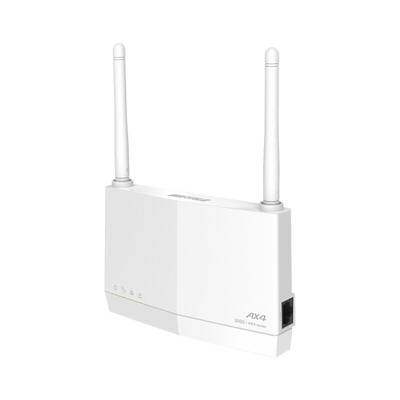
BUFFALOの「WEX-3000AX4EA」は、Wi-Fi 6に対応するデュアルバンド中継機です。
5GHz帯は最大2,401Mbps、2.4GHz帯は最大573Mbpsに対応しています。
可動式の外付けアンテナを搭載しており、設置場所や中継したい方向に合わせてアンテナの向きを調整できます。
コンセントへの直挿しと据え置きの両方に対応するため、コンセントの位置が低い場合は付属のスタンドなどを使って設置場所を調整できます。
- Wi-Fi 6に対応
- 5GHz帯は最大2,401Mbps
- 可動式の外付けアンテナを搭載
- コンセント直挿しと据え置きに対応
- ギガビット対応有線LANポートを搭載
スクロールできます
| 項目 | 仕様 |
|---|---|
| 無線LAN規格 | IEEE 802.11a/b/g/n/ac/ax |
| 最大通信速度 |
5GHz:2,401Mbps 2.4GHz:573Mbps |
| ストリーム数 |
5GHz:2ストリーム 2.4GHz:2ストリーム |
| 有線LAN | 1000BASE-T対応ポート×1 |
| 設置方法 | コンセント直挿し・据え置き |
| 外形寸法 | 約140×87×33mm |
| 質量 | 約250g |
親機がWi-Fi 5以前の場合でも接続できる可能性はありますが、Wi-Fi 6の性能を最大限に利用するには親機や接続端末もWi-Fi 6へ対応している必要があります。
TP-Link RE815XE
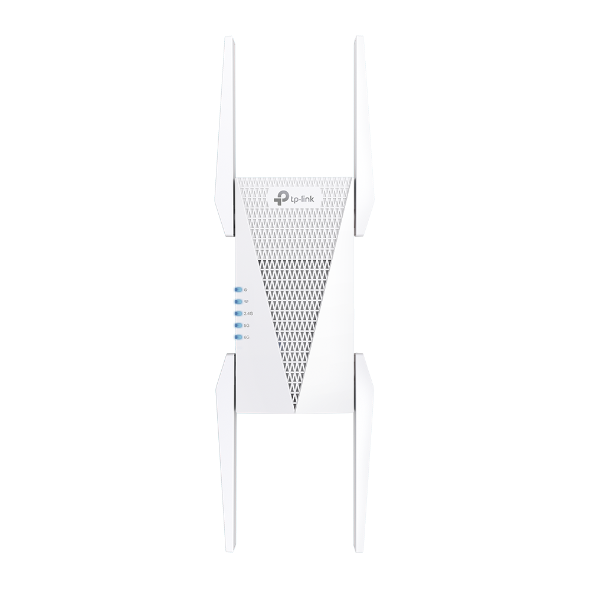
TP-Linkの「RE815XE」は、6GHz帯を利用できるWi-Fi 6E対応のトライバンド中継機です。
6GHz帯と5GHz帯はそれぞれ最大2,402Mbps、2.4GHz帯は最大574Mbpsに対応しています。
親機との中継用に6GHz帯を使える環境では、端末との通信用帯域と分けることで、無線中継による速度低下を抑えられる可能性があります。
TP-LinkのOneMesh対応ルーターと組み合わせると、同一ネットワーク名でメッシュに近い構成を利用できます。
- Wi-Fi 6Eに対応
- 6GHz・5GHz・2.4GHzのトライバンド
- OneMeshに対応
- ギガビット対応有線LANポートを搭載
- アクセスポイントモードに対応
スクロールできます
| 項目 | 仕様 |
|---|---|
| Wi-Fi規格 | Wi-Fi 6E |
| 最大通信速度 |
6GHz:2,402Mbps 5GHz:2,402Mbps 2.4GHz:574Mbps |
| 周波数帯 | 6GHz・5GHz・2.4GHz |
| 有線LAN | ギガビット対応ポート×1 |
| メッシュ機能 | OneMesh対応 |
| 設置方法 | コンセント直挿し |
| 外形寸法 | 約106.6×39.7×348.2mm |
6GHz帯を利用するには、親機や端末も対応している必要があります。
6GHz帯は利用できるチャンネルが多く、ほかの機器との干渉を避けやすい一方、5GHz帯や2.4GHz帯より壁などの障害物に弱い傾向があります。
参考:
RE815XE|TP-Link
TP-Link RE655BE
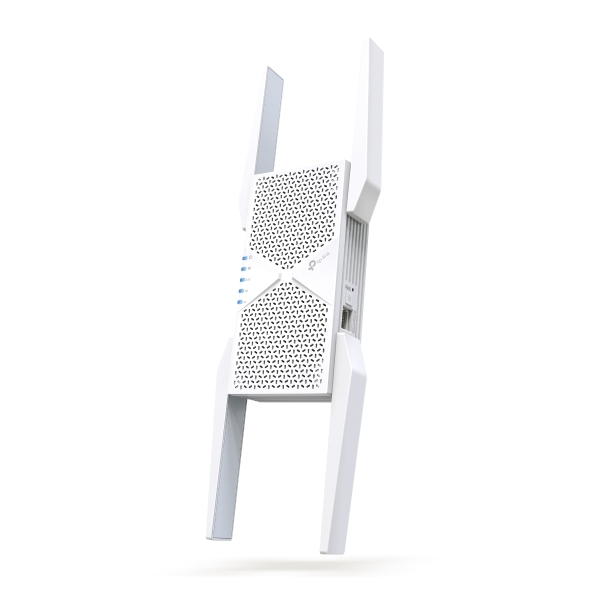
TP-Linkの「RE655BE」は、Wi-Fi 7に対応するBE9300クラスのトライバンド中継機です。
Wi-Fi 7対応の親機や端末と組み合わせることで、複数の周波数帯を活用するMLOなど、Wi-Fi 7の機能を利用できる場合があります。
EasyMeshに対応しており、互換性のある親機と組み合わせることで、同一のネットワーク名を使ったメッシュ環境を構成できます。
高性能な一方、親機や接続端末がWi-Fi 7に対応していない環境では、性能を十分に活用できない可能性があります。
- Wi-Fi 7に対応
- BE9300クラスのトライバンド
- MLOに対応
- EasyMeshに対応
- 高速な有線LAN接続に対応
スクロールできます
| 項目 | 仕様 |
|---|---|
| Wi-Fi規格 | Wi-Fi 7 |
| 通信クラス | BE9300 |
| 周波数帯 | 6GHz・5GHz・2.4GHz |
| メッシュ機能 | EasyMesh対応 |
| 主なWi-Fi 7機能 | MLOなど |
| 設置方法 | コンセント直挿し |
Wi-Fi 7の機能や最大速度を利用できる条件は、親機、接続端末、ファームウェア、利用する周波数帯などによって異なります。
Wi-Fi 6以前の機器とも接続できる場合がありますが、その場合は接続機器が対応する規格で通信します。
参考:
RE655BE|TP-Link
エレコム WTC-X3000GS2-B
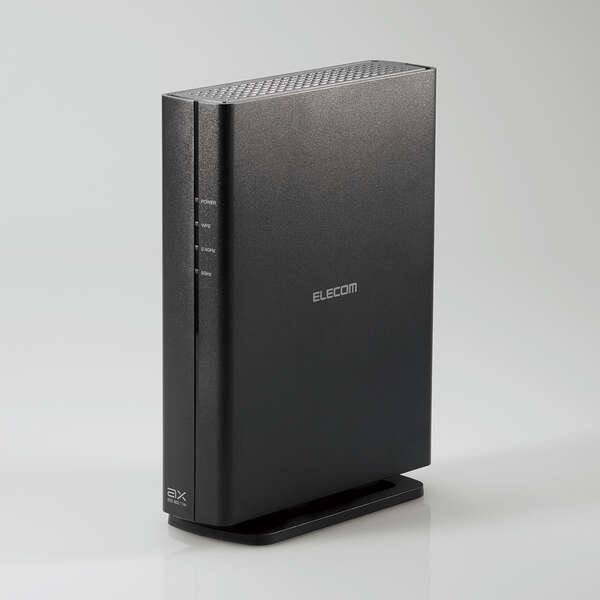
エレコムの「WTC-X3000GS2-B」は、Wi-Fi 6に対応するデュアルバンド中継機です。
5GHz帯は最大2,402Mbps、2.4GHz帯は最大574Mbpsに対応しています。
親機との無線中継だけでなく、有線LANを使った接続にも対応するため、設置環境に応じて接続方法を選べます。
Wi-Fi 6対応の中継機を国内メーカーから選びたい方や、据え置き型を設置したい方の比較候補になります。
- Wi-Fi 6に対応
- 5GHz帯は最大2,402Mbps
- 2.4GHz帯は最大574Mbps
- ギガビット対応有線LANを搭載
- 据え置き型で設置場所を調整しやすい
スクロールできます
| 項目 | 仕様 |
|---|---|
| 無線LAN規格 | IEEE 802.11a/b/g/n/ac/ax |
| 最大通信速度 |
5GHz:2,402Mbps 2.4GHz:574Mbps |
| 周波数帯 | 5GHz・2.4GHz |
| 有線LAN | ギガビット対応 |
| 設置方法 | 据え置き |
製品名が似ているWi-Fiルーターもあるため、購入時には中継機として販売されている「WTC」型番であることを確認してください。
Wi-Fi中継機とは
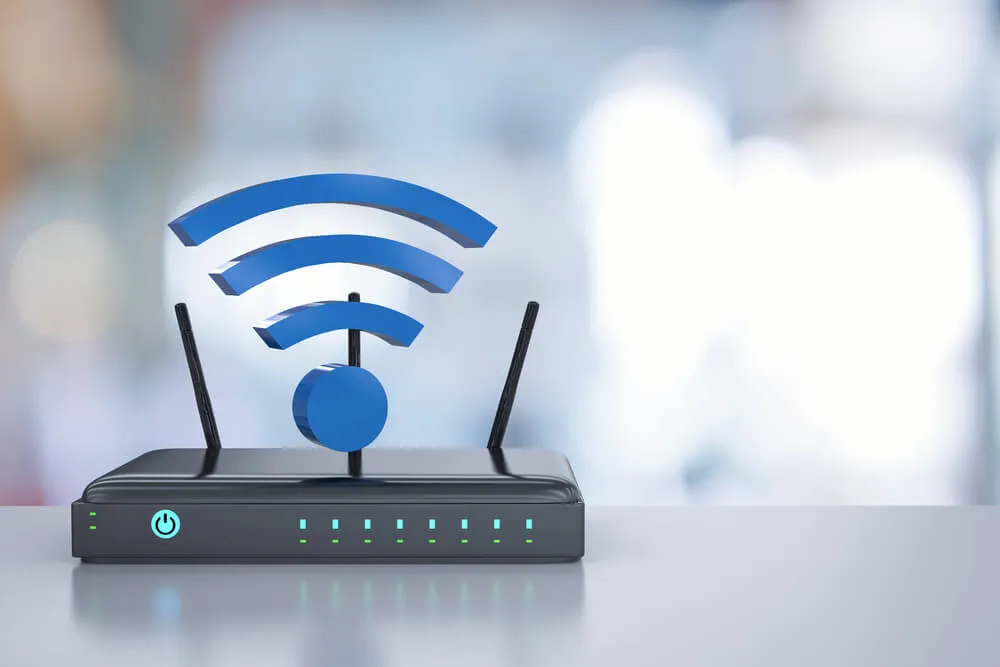
Wi-Fi中継機は、親機であるWi-Fiルーターから受信した電波を再送信し、Wi-Fiの通信可能な範囲を広げる機器です。
親機と電波が届きにくい場所の中間付近へ設置すると、これまで接続しにくかった部屋で通信できる可能性があります。
ただし、中継機は契約しているインターネット回線そのものを高速化する機器ではありません。
親機の近くでも通信速度が遅い場合や、回線側が混雑している場合は、中継機を設置しても改善しない可能性があります。
また、中継機は親機から十分な電波を受信できる場所へ設置する必要があります。すでに電波がほとんど届いていない場所へ設置しても、安定した中継は期待できません。
Wi-Fi中継機を導入するメリット
Wi-Fi中継機には、主に次のメリットがあります。
- 配線工事をせずに導入できる
- Wi-Fiの通信可能な範囲を広げられる
- 親機から離れた部屋の電波状況を改善できる可能性がある
- 有線LANポート搭載機では、有線機器をネットワークへ接続できる
- メッシュWi-Fi一式より低い費用で導入できる場合がある
多くの製品は、WPSボタンや専用アプリを使って設定できます。
有線LANポートを搭載する中継機では、テレビ、ゲーム機、パソコンなどを中継機へLANケーブルで接続できます。
ただし、親機と中継機の間が無線接続の場合、中継機から有線接続しても、通信品質は親機と中継機の間の無線通信に影響されます。
中継機を設置しても速度が上がらない場合がある
デュアルバンド中継機が同じ周波数帯を使って受信と再送信を行う場合、通信に使える時間を分け合うため、実効速度が低下することがあります。
速度低下を抑えたい場合は、次の方法を検討してください。
- 親機との中継用帯域と端末用帯域を分けられるトライバンド機を選ぶ
- 有線LANで親機とアクセスポイントを接続する
- メッシュWi-Fiを導入する
- 親機を住宅の中央や高い位置へ移動する
- 親機そのものを新しい規格の製品へ交換する
中継機を購入する前に、親機の近くと電波の弱い場所の両方で速度を測定すると、原因を判断しやすくなります。
Wi-Fi中継機とメッシュWi-Fiの違い
Wi-Fi中継機は、既存の親機が発する電波を受信して再送信する機器です。
メッシュWi-Fiは、メインルーターと複数のサテライトが連携し、建物内を一つのネットワークとして管理する仕組みです。
スクロールできます
| 比較項目 | Wi-Fi中継機 | メッシュWi-Fi |
|---|---|---|
| 導入費用 | 比較的抑えやすい | 複数台構成では高くなりやすい |
| 導入のしやすさ | 既存ルーターへ追加しやすい | 対応する親機・サテライトが必要 |
| 接続先の切替 | 機種や設定によって手動切替が必要になる場合がある | 電波状況に応じて自動調整しやすい |
| ネットワーク管理 | 親機と中継機を個別に設定する場合がある | 一つのシステムとして管理しやすい |
| 向いている環境 | 特定の1部屋や一部エリアだけ改善したい場合 | 戸建て全体や複数階を広くカバーしたい場合 |
一部の中継機は、Wi-Fi EasyMesh、EasyMesh、OneMeshなどへ対応しています。
ただし、名称が異なるメッシュ方式同士は利用できない場合があるため、親機と中継機の対応方式を確認してください。
特定の部屋だけ電波を補強したい場合は中継機、複数階や住宅全体を一つのネットワークでカバーしたい場合はメッシュWi-Fiが候補になります。
Wi-Fi中継機の選び方

Wi-Fi中継機を選ぶときは、次の項目を確認しましょう。
- 親機と中継機のWi-Fi規格
- デュアルバンド・トライバンド
- メッシュ機能の互換性
- 有線LANポートの速度と数
- コンセント直挿し・据え置きなどの設置方法
- WPA3などのセキュリティ規格
- 設置場所診断や専用アプリの有無
親機のWi-Fi規格に合わせて選ぶ
中継機の性能は、親機、接続端末、インターネット回線などのうち、性能が低い部分に影響されます。
中継機だけをWi-Fi 7対応製品へ変更しても、親機がWi-Fi 5の場合は、親機との通信でWi-Fi 7の性能を利用できません。
まず親機の製品型番を確認し、対応規格、最大通信速度、ストリーム数、周波数帯を調べましょう。
スクロールできます
| 世代 | 規格名 | 利用する主な周波数帯 | 規格上の最大通信速度 |
|---|---|---|---|
| Wi-Fi 7 | IEEE 802.11be | 2.4GHz・5GHz・6GHz | 最大約46Gbps |
| Wi-Fi 6E | IEEE 802.11ax | 2.4GHz・5GHz・6GHz | 最大9.6Gbps |
| Wi-Fi 6 | IEEE 802.11ax | 2.4GHz・5GHz | 最大9.6Gbps |
| Wi-Fi 5 | IEEE 802.11ac | 5GHz | 最大約6.9Gbps |
| Wi-Fi 4 | IEEE 802.11n | 2.4GHz・5GHz | 最大600Mbps |
※表の最大通信速度は各規格全体の理論上の上限です。個別製品の最大通信速度とは異なります。
※6GHz帯を利用できるのはWi-Fi 6E・Wi-Fi 7対応機器です。
デュアルバンド・トライバンドで選ぶ
2.4GHz帯は、5GHz帯や6GHz帯と比較して障害物に強く、遠くまで届きやすい傾向があります。
一方、電子レンジ、Bluetooth機器なども2.4GHz帯を利用するため、電波干渉の影響を受ける場合があります。
5GHz帯は2.4GHz帯より高速な製品が多く、家電製品との干渉を避けやすい一方、壁や床などの障害物によって減衰しやすい傾向があります。
6GHz帯は利用できるチャンネルが多く、混雑を避けやすい反面、対応機器が必要で、壁などの障害物にも弱い傾向があります。
トライバンド中継機では、親機との通信専用に一つの帯域を使うことで、中継時の速度低下を抑えられる場合があります。
メッシュ機能の互換性を確認する
メッシュ対応中継機を選ぶ場合は、親機と同じ方式に対応しているか確認してください。
主な方式には次のようなものがあります。
- Wi-Fi EasyMesh
- EasyMesh
- TP-Link OneMesh
- メーカー独自のメッシュ機能
同じEasyMesh対応と記載されていても、機種やファームウェアによって利用条件が異なる場合があります。
メーカーが公開している接続確認情報や対応機種一覧を確認しましょう。
設置方法で選ぶ
Wi-Fi中継機の主な設置方法には、コンセント直挿し型と据え置き型があります。
スクロールできます
| 設置方法 | メリット | 注意点 |
|---|---|---|
| コンセント直挿し型 |
|
|
| 据え置き型 |
|
|
中継機は、親機と電波を届けたい場所の中間付近に設置します。
親機の電波が弱くなりすぎる前の場所を選び、床への直置き、水槽、金属製家具、電子レンジなどの近くは避けましょう。
専用アプリや本体ランプで設置場所を診断できる製品を選ぶと、適切な位置を判断しやすくなります。
参考:
中継器の設置場所|TP-Link
有線LANポートの速度と数で選ぶ
テレビ、ゲーム機、デスクトップパソコンなどを中継機へ有線接続する場合は、LANポートの有無を確認してください。
最大1Gbpsを超えるインターネット回線や高速な宅内ネットワークで使用する場合は、2.5Gbps以上のポートを搭載した製品も候補になります。
ただし、中継機と親機を無線で接続している場合、有線LANポートへ接続した端末の速度も親機と中継機の間の無線通信に制限されます。
安定性を重視する場合は、親機と中継機またはアクセスポイントをLANケーブルで接続する有線バックホールも検討しましょう。
セキュリティ規格で選ぶ
新しく中継機を購入する場合は、WPA2に加えてWPA3へ対応する製品を選ぶとよいでしょう。
親機、中継機、接続端末のすべてがWPA3へ対応している場合に、WPA3を利用できます。
古い端末を接続する場合は、WPA2/WPA3の互換モードが必要になることがあります。
安全性が低いWEPは使用せず、親機と中継機のファームウェアを最新の状態に保ってください。
Wi-Fi中継機は親機と設置環境に合わせて選ぼう

Wi-Fi中継機は、親機から離れた部屋へWi-Fiの通信可能な範囲を広げたい場合に役立つ機器です。
ただし、インターネット回線そのものを高速化する機器ではなく、設置場所や中継方式によっては実効速度が低下します。
購入前に、親機のWi-Fi規格、周波数帯、メッシュ機能、有線LANポート、設置方法を確認しましょう。
特定の一部屋を改善する場合はWi-Fi中継機、複数階や住宅全体をカバーする場合はメッシュWi-Fi、有線配線が可能な場合はアクセスポイントの増設も候補になります。
安定したインターネット環境を使用したいなら「GMOとくとくBB×ドコモ光」がおすすめ

ドコモ・ahamoのスマホを利用している方や、安定したインターネット回線を選びたい方には「GMOとくとくBB×ドコモ光」もおすすめです。
なかでも「ドコモ光」をプロバイダー「GMOとくとくBB」で申し込むプランは、ドコモのスマホとのセット割が使えるほか、GMOとくとくBB独自のキャッシュバックキャンペーンやdポイント特典も用意されているのが魅力です。
全国エリアに対応しており、マンションタイプであれば比較的リーズナブルな月額料金で契約できるケースも多いため、備え付けWi-Fiの不調から解放されたい方や、家族で複数端末を安定して使いたい方に向いています。
キャンペーン内容や提供エリア、料金プランは変動するため、お申込み前に必ず公式サイトで最新情報をご確認ください。
ドコモ・ahamo以外の方には「とくとくBB光」もおすすめ
ドコモやahamoを利用していない方には、GMOとくとくBBが提供する「とくとくBB光」もおすすめです。
月額料金がリーズナブルなうえ、v6プラスに標準対応しているため、混雑しやすい時間帯でも速度が落ちにくく、動画視聴やオンラインゲームも快適に楽しめます。
また、Wi-Fi6対応ルーターを無料でレンタルできるほか、契約期間の縛りがなく、いつでも解約金なしで解約できる点も魅力です。
初期費用や工事費も実質無料になるキャンペーンが用意されているため、初めて光回線を契約する方でも費用を抑えて導入できます。
特定のキャリアに縛られず、シンプルに安さと速さ、そして契約のしやすさを重視したい方に向いている選択肢です。



