
 TOP
TOP 格安SIM・スマホ
- 方法・やり方
- 楽天モバイル
- 速度
この記事はPRを含みます
楽天モバイルがつながらない原因と対処法|圏外・遅い・通話できないときは?
楽天モバイルがつながらないときは、急な通信障害なのか、スマホの設定なのか、使っている場所の電波なのかを順に確認しましょう。原因によっては、スマホを買い替えたり、回線を乗り換えたりせずに改善できる場合があります。 まずは次の早見表で、自分に近い症状と対処をチェックしてください。対処を試しても改善しない場合は、自宅だけ困るならWi-Fiで補う、外出先でも困るなら他社のスマホ回線を検討する、と分けると選びやすくなります。
本記事は日本国内での利用を対象とし、2026年10月16日時点で確認した公式情報をもとにしています。設定画面は機種・OSにより異なります。サービスの紹介には広告(アフィリエイト)リンクおよび自社サービスへのリンクが含まれます。選択肢は、利用場所・データ量・サポートの必要性に応じて紹介しています。
楽天モバイルがつながらないときは、症状から確認しよう
 「つながらない」には、圏外、ネットだけ使えない、通話だけできないなど、異なる状態が含まれます。今まで使えていたのか、契約後に一度も使えていないのかも、原因を見分ける手がかりです。
| 今の症状 | 考えられる原因 | 最初に確認すること |
|---|---|---|
| 今まで使えていたのに急に圏外になった | 通信障害、利用停止、一時的な不具合、周囲の電波環境 | 公式の障害情報と利用料金を確認し、機内モードをオン・オフする |
| アンテナ表示はあるのにネットが使えない | データ通信の設定、Wi-Fi接続先の不具合、端末の一時的な不具合 | Wi-Fiを切って試し、モバイルデータ通信と利用回線の設定を確認する |
| ネットは使えるが遅い | 電波の弱さ、混雑、端末・アプリ側の問題 | 別の場所・時間帯・アプリで試す |
| 通話だけできない | 電波、音声回線の設定、Rakuten Linkの不具合 | 標準の電話アプリとRakuten Linkのどちらで困っているかを確認する |
| 自宅・職場・地下など、特定の場所だけ弱い | 屋内への電波の届きにくさ、エリアの問題 | 窓際や屋外に移動し、通信できるか比べる |
| 以前は使えていた場所で、最近弱くなった | 周囲の環境の変化、ローミング縮小の影響の可能性 | 障害・設定を確認したうえで、楽天モバイルとKDDIのエリア情報を見比べる |
| 契約・機種変更後、一度もつながらない | 開通手続き、SIM・初期設定、端末の対応状況 | 開通状態と、利用端末の公式設定手順を確認する |
スマホのアンテナ表示だけでは、正常に通信できるか判断できません。楽天モバイルも、表示にかかわらず電波を正常につかめていない場合があると案内しています。 出典: 電波が弱い場合や通信が遅い場合の対処法(楽天モバイル)
急につながらなくなったときに確認すること
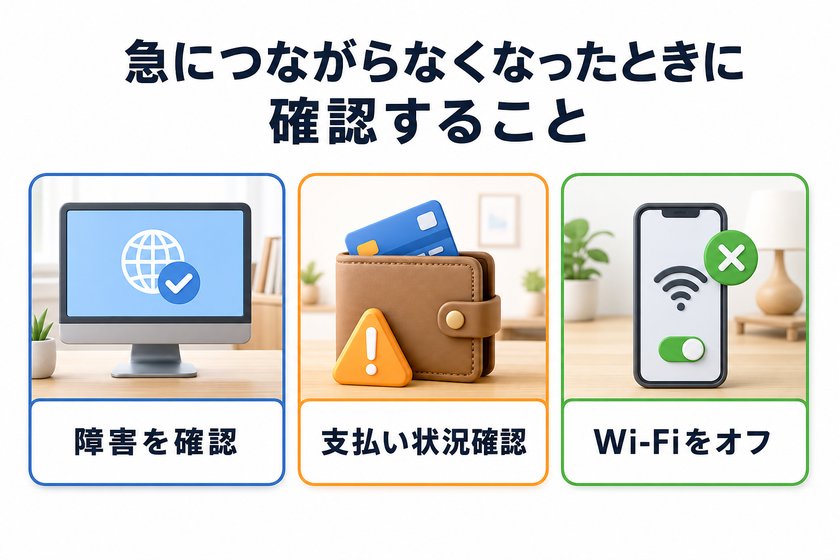
公式の障害情報で、自分の地域が対象かを見る
まず、楽天モバイルの障害情報のお知らせを確認してください。別のWi-Fiにつなぐか、通信できる別のスマホ・パソコンから見る方法があります。 確認するのは、発生日時・影響を受ける地域・復旧済みかどうかです。古い障害情報を、現在起きている障害と取り違えないようにしましょう。自分の地域で障害が発生中なら、設定変更を繰り返すより、公式の復旧案内を確認しながら別の通信手段を使うのが基本です。 障害情報が出ていなくても、個別の場所で電波が弱い可能性はあります。次の確認へ進みましょう。
料金の未払いによる利用停止がないかを見る
未払いの利用料金があると、回線が利用停止になる場合があります。契約内容や請求を確認する会員ページ「my 楽天モバイル」で、各月の支払い状況を確認してください。my 楽天モバイルはWeb版で使えるほか、アプリの機能はRakuten Linkに統合されています。直近の月だけでなく、過去の未払いが残っていないかも見ておきます。 すでに支払った場合、楽天モバイルは支払い完了から30分〜2時間ほど待ち、スマホの電源を入れ直すよう案内しています。処理状況で前後するため、待っても再開されない場合は支払い状況や契約状態を確認し、サポートへ相談してください。契約解除済みの場合は、支払っても同じ回線の利用は再開されません。 出典: 未払い料金の支払い後、利用再開までにかかる時間(楽天モバイル)
Wi-Fiを切り、スマホ回線だけで通信できるか試す
Wi-Fiのマークが出ていても、その接続先がインターネットにつながっていない場合があります。Wi-Fiを一度オフにして、楽天モバイルの回線だけでWebページが開けるかを試してください。 Wi-Fiを切ると使えるなら、接続先のWi-Fiやルーター側が原因の可能性があります。逆に、Wi-Fiでは使えるのに楽天モバイルの回線では使えないなら、次の端末設定や電波の確認へ進みます。
スマホの設定を確認する|iPhone・Android共通の対処法
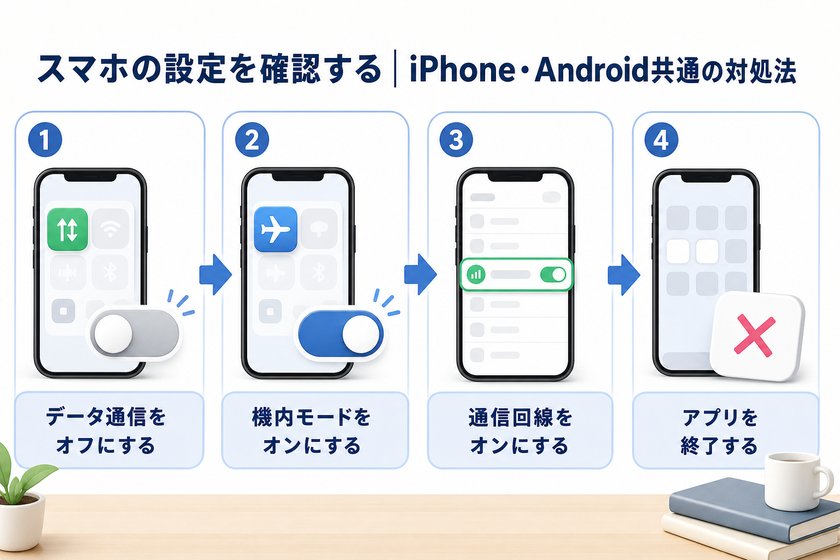
簡単な操作から、1つずつ試す
障害や利用停止が見当たらない場合は、次の順に試してください。1つ試すたびにWebページなどを開き、通信が戻ったかを確認します。直った場合は、その先の操作は不要です。
- 「モバイルデータ通信」を一度オフにして、再びオンにする。
- 「機内モード」を一度オンにして、再びオフにする。
- 楽天モバイルの回線がオンになっているか、下の機種別手順で確認する。
- 使用していたアプリを終了し、スマホを再起動する。
- SIMカードを使っている場合は、電源を切ってカードを入れ直す。eSIMの場合は再起動を試す。
- 利用できるOSの更新がある場合は、通信できるWi-Fi環境などで更新する。
SIMとは、スマホで契約回線を使うための情報を持つものです。小さなカードを入れる「SIMカード」と、端末に情報をダウンロードする「eSIM」があります。eSIMは、不具合対処のために自己判断で削除しないでください。再設定が必要になり、かえって通信を再開しにくくなる場合があります。 SIMカードに破損・汚損がある場合は再発行が必要になることがあります。公式案内では、SIMカードの再発行手数料は3,300円(税込)、eSIMでの再発行は無料です。再発行には認証などの手続きがあるため、公式手順を確認して進めてください。 出典: 電波が弱い場合や通信が遅い場合の対処法/SIMカード・eSIMの交換・再発行方法(楽天モバイル)
iPhoneは「この回線をオンにする」を確認する
「設定」→「モバイル通信」と進み、楽天モバイルの回線を選んで「この回線をオンにする」がオンになっているか確認します。回線名は「RAKUTEN」などと表示されますが、自分で名前を変更している場合もあります。 キャリア設定の更新を求める表示が出た場合は、案内に沿って更新します。キャリア設定とは、契約先の通信サービスを使うための設定です。「設定」→「一般」→「情報」から更新を確認でき、更新後は再起動を試してください。
Androidは「SIMを使用」がオンか確認する
「設定」→「ネットワークとインターネット」→「モバイルネットワーク」→「Rakuten」と進み、「SIMを使用」がオンになっているか確認します。 機種によって、メニューの名称や順番が異なります。見当たらない場合は、設定画面の検索で「SIM」や「モバイルネットワーク」を探すか、メーカーの案内を確認してください。
2つの回線を使っている人は、データ通信と通話の設定を分けて確認する
1台のスマホで2つの回線を使うことを「デュアルSIM」といいます。楽天モバイルと他社SIMを併用している場合は、インターネット用の回線と、電話をかける回線を、それぞれ意図した設定にしているかを確認しましょう。 たとえば、他社SIMでネットを使うために設定を切り替えているなら、その設定自体は間違いではありません。楽天モバイルでネットを使いたい場合は、モバイルデータ通信の回線に楽天を選びます。 iPhoneでは「設定」→「モバイル通信」の「モバイルデータ通信」と「デフォルトの音声回線」、AndroidではSIM設定内のデータ通信・通話・SMSの項目を確認します。Rakuten Linkの通話不具合は、次の節の手順で別に確認してください。
通話だけできないときは、電話アプリを切り分ける
標準の電話アプリで発着信できない場合
スマホにもともと入っている電話アプリで困っている場合は、楽天モバイルの回線がオンか、デュアルSIMで通話に使う回線を間違えていないかを確認します。窓際や屋外に移動して、電波の状態が変わるかも試してください。 特定の相手だけつながらないのか、誰にかけてもつながらないのか、発信だけなのか着信もできないのかを整理すると、問い合わせ時に状況を伝えやすくなります。
Rakuten Linkで通話できない場合
「Rakuten Link」は、楽天モバイルが提供する通話・メッセージなどのアプリです。標準の電話アプリとは仕組みが異なるため、ネットが使えていても、アプリ側の不具合で通話できない場合があります。 楽天公式の案内では、iPhoneではLTEのみの接続で試す、OSを更新する、デュアルSIMのデータ・音声回線の設定を確認するなどの手順が示されています。 Wi-Fi接続時や、データ通信の回線を他社に設定しているとき、VPNの利用時に起きた不具合は、Rakuten Linkの動作保証の対象外です。また、アプリを削除して入れ直すと、7日以上たった留守番電話などが消えます。症状に合う公式FAQ「Rakuten Linkに不具合があった場合」に沿って進めましょう。
標準の電話アプリで発信すると、Rakuten Linkの無料通話とは別の通話料がかかる場合があります。確認のために発信する場合も、契約中の通話オプションや料金に注意してください。
契約・機種変更後、一度もつながらない場合
開通手続きとSIMの設定を確認する
新しく契約したばかりなら、端末の不具合より先に開通状態を確認します。「開通」とは、新しい回線を実際に使える状態にする手続きです。 my 楽天モバイルの申し込み履歴で手続き状況を確認し、未完了であれば楽天モバイルの開通手順に沿って進めてください。eSIMは、申し込みだけでなく端末への設定が必要です。 他社から電話番号を引き継ぐ乗り換えでは、回線の切り替え手続きも関係します。開通済みなのに使えない場合は、SIMが端末に認識されているか、利用回線がオンかを確認します。
持ち込んだスマホは、対応状況と機種別の設定を見る
楽天モバイル以外で買ったスマホを使う場合は、楽天モバイル公式の開通・初期設定案内から、利用製品の対応確認や機種に合う設定へ進んでください。 インターネットへの接続先を指定する「APN設定」が関係する場合もありますが、自動設定される機種もあります。むやみに数値を書き換えず、公式の機種別案内で必要な操作を確かめましょう。
自宅・地下・外出先など、場所によってつながらない場合
窓際や屋外で試し、電波が届く場所との違いを見る
自宅の奥の部屋ではつながらず、窓際や屋外では使える場合は、建物の中まで電波が届きにくい可能性があります。設定変更だけでは解決しない場合もあるため、まず場所を変えて比べてください。
| 困る場所・場面 | 確認すること | 結果から考えられること |
|---|---|---|
| 自宅・職場の建物内 | 窓際や屋外でも同じか | 屋外では使えるなら、屋内への電波の届きにくさが考えられる |
| 地下・地下街 | 地上や別の区画では使えるか | 地下の設備や電波環境による差が考えられる |
| 郊外・山間部 | サービスエリア内か、別の地点では使えるか | エリアや地形による影響が考えられる |
| 駅・イベント会場・昼休み | 人の少ない場所や別の時間帯でも遅いか | 混雑による速度低下が考えられる |
楽天モバイルの国内エリアには、自社の基地局を使う「楽天回線エリア」と、auの通信網を借りる「パートナー回線エリア」があります。どちらも通信・エリアページで確認できます。地図上でエリア内でも、建物の中や地下、トンネルなどでは使えないことがあります。 出典: データ高速無制限エリアの説明(楽天モバイル)
エリア内で改善しない場合は、電波改善・調査を依頼する
端末やSIMに問題がなく、エリア内なのに電波が弱い場合は、楽天モバイルの電波改善・調査依頼の案内から相談できます。「住所」「屋内か屋外か」「発生する時間」「通話とネットのどちらが使えないか」を整理して伝えましょう。返信は営業時間(午前9時〜午後6時)に順次行われると案内されており、依頼後すぐに改善されるとは限りません。 自宅向けには、小型基地局「Rakuten Casa(楽天カーサ)」という選択肢もあります。自宅のインターネット回線につないで楽天モバイルの屋内エリアを補う機器で、4G通信のみに対応します(5Gには非対応)。既存のインターネット回線や設置条件などが必要なため、公式ページで対象になるか確認してください。
以前使えていた場所なら、ローミング縮小の影響も確認する
2026年10月以降、楽天モバイル向けのauローミングは、一部で継続しながら提供エリアの縮小が進められています。以前はauの電波で補われていた場所で、楽天回線の電波を十分に受信できない場合は、つながりにくさが表れる可能性があります。 ローミングで使われていたのは、建物の中や地下にも届きやすい800MHz帯(プラチナバンド)とされています。そのため、縮小の影響は「屋内や地下でつながりにくくなる」形で出やすいと指摘されています(ITmedia Mobile、2026年6月2日)。 ただし、最近つながらなくなった原因が、すべてローミング縮小とは限りません。障害や設定も確認したうえで、KDDIのローミング提供エリアと楽天モバイルのエリアを見比べてください。 終了時期と地域の確認手順は、関連記事 「楽天モバイルのローミング終了はいつ?対象エリアと確認方法」 で詳しく解説しています。 出典: ローミングエリアに関するお知らせ(楽天モバイル)
改善しないときは、自宅だけ困るか、外出先でも困るかで選ぶ
ここまで試しても、普段使う場所で通信できない状態が続くなら、利用環境に合う通信手段を検討しましょう。楽天モバイルを残すことも、乗り換えることも選択肢です。
| 今の困りごと | 向いている対応 | 選ぶ前に確認すること |
|---|---|---|
| 自宅だけ弱く、すでに固定回線がある | 既存のWi-Fiを使う・自宅のWi-Fi環境を見直す | Wi-Fiの接続先や設置場所に問題がないか |
| 自宅だけ弱く、固定回線がない | 光回線で自宅のネットを確保する | 工事の可否、開通時期、スマホとの合計費用 |
| 自宅でも外でも、パソコンなどをネットにつなぎたい | 持ち運べるWiMAXを使う | 利用場所のエリア、端末代、持ち運びの手間 |
| 外出先でもスマホが頻繁につながらない | 他社SIMを併用する・乗り換える | 生活圏での電波、データ量、通話料金 |
以下は、困りごとごとの選び方です。紹介順は通信品質の順位ではなく、利用条件による分け方です。
自宅のネットを安定させたいなら、GMOとくとくBB光を検討する
自宅で楽天モバイルのテザリングを使い、パソコンやテレビもネットにつないでいる人は、光回線を入れる方法が合います。テザリングとは、スマホの通信をほかの機器にも分ける機能です。 光回線は建物まで引いた回線を使うため、自宅のスマホ電波の弱さを避けてインターネットに接続できます。楽天モバイルを使い続けながら自宅のネットを別に確保するなら、携帯プランの縛りがないGMOとくとくBB光が候補です。NTTのフレッツ光回線を使ったサービスで、楽天モバイルを解約しなくても申し込めます。 すでに自宅に固定回線がある人は、まず今のWi-Fiを使えるか確認しましょう。新しく申し込む場合は、建物での提供可否と工事の必要性を確認します。新規の開通までは最短2〜3週間、工事の状況によっては1〜2ヶ月以上かかる場合があります。
Wi-Fiで補えるのは主にインターネット通信です。携帯電話番号への標準の音声通話やSMSが、Wi-Fiにつなぐだけで必ず使えるようになるわけではありません。Rakuten LinkもWi-Fi接続時の不具合は動作保証の対象外です。
工事を避けたい・持ち運びたいなら、GMOとくとくBBのWiMAXを検討する
「光回線の工事が難しい」「外でもパソコンを使いたい」という人には、電波でインターネットにつなぐWiMAXが候補です。持ち運べるポケット型Wi-Fiを選べば、スマホやパソコンをWi-Fi接続して利用できます。 楽天モバイルの電波が弱い場所でも、WiMAXの電波が届けばネットにつなげます。ただし、WiMAXも電波を使うため、屋内・地下・山間部などで必ず改善するとは限りません。申込ページの提供エリアを先に確認しましょう。 WiMAXはスマホ代とは別に月額料金がかかります。料金・端末代・キャッシュバックの条件は、申込ページで確認してください。5Gは一部エリアでの提供です。
GMOとくとくBBのWiMAXの エリア・料金・特典条件を確認する
楽天モバイルから乗り換えたい人は、何を重視するかで候補を選ぶ
外出先でも頻繁につながらず、連絡や仕事に支障が出ているなら、スマホ回線そのものの見直しを検討しましょう。候補を選ぶときは、自宅・職場・通勤経路での電波を先に確認し、そのうえで料金とサポートを比べる順番がおすすめです。
ネットで手続きでき、スマホ料金も抑えたい人はahamo・LINEMO
店舗での相談より、自分でオンライン手続きを進められることと料金を重視するなら、ahamoやLINEMOが候補になります。 ドコモの回線で検討するならahamo、ソフトバンクの回線で検討するならLINEMOと分けて、生活圏のエリアと自分のデータ使用量を照らし合わせましょう。通信品質を場所に関係なく保証するものではないため、どちらも利用場所の確認が必要です。 月々に使うデータ量だけでなく、電話をかける時間に合う通話条件かも確認してください。楽天モバイルのRakuten Linkと、乗り換え先の無料通話・通話オプションは同じ条件ではありません。
設定や乗り換えを店舗で相談したい人はUQ mobile・ワイモバイル
「自分だけで設定するのは不安」「家族の契約も相談したい」という人は、店舗で相談できるUQ mobileやワイモバイルを比較すると選びやすくなります。 auの回線で検討するならUQ mobile、ソフトバンクの回線で検討するならワイモバイルが候補です。楽天のパートナー回線(au)でつながっていた場所が多い人は、同じauの回線を使うUQ mobileも比較してみましょう。店舗によって対応できる手続きやサポート料金は異なるため、必要な相談ができるか事前に確認しましょう。 料金を見るときは、広告の割引後料金だけで判断せず、自分が家族割や対象のネット回線とのセット割を使えるかを確認します。条件を満たさないと、想定より高くなる場合があります。
大容量プランや家族全体の契約も見直したい人は大手3社
「データを多く使う」「店舗で相談したい」「家族の契約や自宅のネットも一緒に整理したい」という人は、ドコモ・au・ソフトバンクのプランも比較対象になります。 家族が使っている会社や、利用場所でつながりやすい回線から候補を絞りましょう。割引前の料金、家族・ネット回線とのセット条件、通話オプションを合わせて確認すると、乗り換え後の支払いを把握できます。
ドコモの対象プランに変えるなら、ドコモ光との組み合わせも確認する
スマホをドコモのセット割対象プランに変え、自宅のネット回線も必要なら、ドコモ光と組み合わせた合計費用を確認してみましょう。対象条件を満たすと、スマホ料金に「ドコモ光セット割」が適用されます。 GMOとくとくBBは、ドコモ光で選べるプロバイダー、つまりインターネット接続サービスの提供会社のひとつです。固定回線も見直す場合は、工事・月額料金・特典条件を合わせて比べてください。
GMOとくとくBBでドコモ光を申し込む場合は、先にドコモのスマホの契約が必要です。楽天モバイルのままでは申し込めません。
データ使用量が少なく、費用を重視したい人はIIJmioも候補
毎月のデータ使用量が少なめで、自分で設定や手続きを進められるなら、格安SIMのIIJmioも候補です。格安SIMは、大手通信会社から通信設備を借りて提供されるサービスなどを指します。 IIJmioはドコモ回線とau回線から選べますが、SIMの種類(音声・SMS・データ、SIMカード・eSIM)によって選べる回線が異なります。申込み時に、希望する回線とSIMの種類を確認してください。 月額料金を抑えやすい一方、混雑する時間帯の速度などは確認したい点です。通信が遅いことに困って乗り換える場合は、安さだけで決めず、自分の使う時間帯も考慮しましょう。
すぐに決めにくい場合は、2回線の併用で使い比べる
乗り換え先の電波が不安な場合は、デュアルSIM対応スマホで他社回線を追加し、生活圏で試してから決める方法もあります。eSIMならカードの配送を待たずに設定できるサービスもありますが、端末の対応と開通条件の確認が必要です。 比べるのは、自宅・職場・通勤経路など、実際に困る場所と時間帯です。1〜2週間ほどを目安に、ネットだけでなく通話も確かめましょう。比較期間中は2回線分の費用が発生し、最低利用条件や解約時の費用がある場合もあります。 今の電話番号を引き継ぐ場合は「MNP」という乗り換え手続きを使います。先に楽天モバイルを通常解約すると番号を引き継げなくなるおそれがあるため、乗り換え先の手順に沿って進めてください。
楽天モバイルがつながらないときのよくある質問
Q. アンテナが立っているのに、ネットが使えないのはなぜですか?
- A
- アンテナ表示だけでは正常な通信を判断できません。Wi-Fi接続先の不具合、モバイルデータ通信の設定、端末の一時的な不具合などが考えられます。Wi-Fiを切って試し、データ通信・機内モードのオンとオフ、再起動の順で確認してください。
Q. 自宅だけ電波が弱い場合も、乗り換えた方がよいですか?
- A
- 屋外で問題なく使えるなら、電波改善の相談や自宅のWi-Fi利用で困りごとを減らせる場合があります。自宅に固定回線がない人は光回線なども候補ですが、スマホ代に追加費用がかかります。外出先の使い勝手と合計費用も含めて判断しましょう。
Q. ローミング縮小が原因か、スマホだけで断定できますか?
- A
- つながりにくいという症状だけでは断定できません。障害・設定を確認し、KDDIと楽天モバイルのエリア情報を見比べ、改善しなければ楽天モバイルへ相談してください。
Q. 未払い料金を支払ったのに、まだ使えません。
- A
- 公式案内の目安は支払い完了から30分〜2時間です。時間を置いて電源を入れ直しても改善しない場合は、支払い状況や契約が継続中かを確認し、サポートへ相談してください。
Q. 楽天モバイルから乗り換えるなら、どこがおすすめですか?
- A
- オンライン手続きで進めたい人はahamo・LINEMO、店舗で相談したい人はUQ mobile・ワイモバイル、大容量や家族全体の契約も見直したい人は大手3社、少なめのデータ量で費用を重視する人はIIJmioなどが候補です。いずれも生活圏の電波と契約条件を確認して選びましょう。
まとめ|症状を確認し、改善しなければ生活圏に合う通信手段を選ぼう
楽天モバイルがつながらないときは、障害・利用停止を確認し、端末設定、通話アプリ、利用場所の順に原因を絞ります。契約直後に一度も使えていない人は、開通状態と初期設定から確認してください。 それでも改善しないなら、自宅のネットが必要な人はGMOとくとくBB光、工事を避けて持ち運びたい人はWiMAXが候補になります。外出先でもスマホが使いにくい人は、他社回線への乗り換えを検討しましょう。自分の生活圏で使えるかと、スマホ・自宅回線を合わせた支払いを確認することが大切です。



